
Atualizar um computador é um processo crucial para garantir que o dispositivo continue a operar de maneira eficiente e segura, aproveitando as últimas melhorias de hardware e software. Neste artigo, abordaremos detalhadamente os passos e considerações necessárias para atualizar um computador, cobrindo tanto o hardware quanto o software.

1. Importância da Atualização
Atualizar um computador é essencial por várias razões. Primeiramente, as atualizações de software, como sistemas operacionais e aplicativos, frequentemente incluem patches de segurança que corrigem vulnerabilidades conhecidas. Sem essas atualizações, o computador pode ficar exposto a ameaças cibernéticas. Em segundo lugar, as atualizações podem melhorar o desempenho do sistema, adicionando novos recursos e otimizando a utilização dos recursos existentes. No aspecto do hardware, atualizar componentes como a memória RAM, o processador ou o disco rígido pode resultar em um desempenho significativamente melhor, especialmente se o computador estiver ficando lento com o tempo.
2. Atualização de Software
2.1. Sistema Operacional
A atualização do sistema operacional é um dos passos mais importantes para garantir que seu computador funcione corretamente e permaneça seguro. A maioria dos sistemas operacionais modernos, como Windows, macOS e várias distribuições Linux, oferece mecanismos automáticos para a instalação de atualizações.
-
Windows: No Windows, as atualizações geralmente são gerenciadas pelo Windows Update. Para verificar e instalar atualizações, vá para Configurações > Atualização e Segurança > Windows Update. Aqui, você pode procurar atualizações manualmente e instalar as que estão disponíveis.
-
macOS: Para atualizar o macOS, acesse o menu da Apple > Preferências do Sistema > Atualização de Software. O sistema verificará automaticamente se há atualizações disponíveis e permitirá que você as instale.
-
Linux: A atualização em distribuições Linux pode variar dependendo da distribuição específica. Em geral, a maioria das distribuições possui um gerenciador de pacotes que pode ser utilizado para buscar e instalar atualizações. Por exemplo, no Ubuntu, você pode usar o comando
sudo apt updateseguido desudo apt upgradeno terminal.
2.2. Aplicativos e Drivers
Além do sistema operacional, é essencial manter todos os aplicativos e drivers atualizados. Aplicativos desatualizados podem ter falhas de segurança e compatibilidade. Para atualizar aplicativos, normalmente você pode usar a loja de aplicativos do sistema operacional (Microsoft Store no Windows, App Store no macOS) ou acessar o site do desenvolvedor do aplicativo.
Para drivers, especialmente os drivers de hardware como placas de vídeo e placas-mãe, é recomendável visitar o site do fabricante do hardware para obter as versões mais recentes. O Windows também pode instalar drivers atualizados automaticamente através do Windows Update, mas em alguns casos, você pode precisar baixar e instalar manualmente.
3. Atualização de Hardware
Atualizar o hardware pode ser uma maneira eficaz de melhorar o desempenho do computador, especialmente se ele estiver lento e os requisitos dos aplicativos atuais forem maiores do que o que o hardware pode oferecer. Vamos explorar as principais atualizações de hardware.
3.1. Memória RAM
A memória RAM (Random Access Memory) é crucial para o desempenho do computador, pois influencia diretamente a capacidade de multitarefa e a velocidade de processamento de aplicativos. Se o computador estiver lento ao executar múltiplas aplicações ou ao lidar com arquivos grandes, uma atualização de RAM pode ser necessária.
Para atualizar a RAM, você deve verificar as especificações do seu computador para determinar o tipo e a quantidade máxima de memória suportada. Em seguida, adquira módulos de RAM compatíveis e instale-os nas slots disponíveis na placa-mãe. O processo pode variar dependendo do tipo de computador (desktop ou laptop) e da configuração da placa-mãe.
3.2. Unidade de Armazenamento
Os discos rígidos (HD) e as unidades de estado sólido (SSD) são componentes críticos para o armazenamento de dados e o desempenho geral do sistema. Enquanto os HDs são mais tradicionais e têm maior capacidade de armazenamento por um custo menor, os SSDs oferecem velocidades muito superiores de leitura e escrita, o que pode melhorar significativamente o tempo de inicialização do sistema e o desempenho dos aplicativos.
Para atualizar a unidade de armazenamento, você deve escolher o tipo de unidade que melhor se adequa às suas necessidades e garantir que o computador suporte a instalação dessa unidade. A substituição de um HD por um SSD, por exemplo, pode exigir a clonagem do sistema operacional e dados para a nova unidade.
3.3. Processador (CPU)
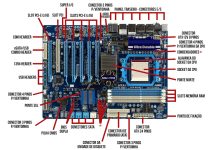
O processador é o “cérebro” do computador e desempenha um papel fundamental no desempenho geral. Atualizar o processador pode proporcionar um aumento significativo na capacidade de processamento, mas é um processo mais complexo e que pode exigir a atualização de outros componentes, como a placa-mãe.
Para atualizar o processador, é essencial verificar a compatibilidade da nova CPU com a placa-mãe existente, o que inclui verificar o soquete do processador e o chipset da placa-mãe. Muitas vezes, a atualização da CPU pode exigir uma atualização da BIOS da placa-mãe para garantir a compatibilidade com o novo processador.
3.4. Placa de Vídeo (GPU)
A placa de vídeo é fundamental para tarefas que exigem alta capacidade gráfica, como jogos e edição de vídeo. Se você estiver enfrentando lentidão em tarefas gráficas ou se deseja aproveitar as últimas tecnologias em gráficos, uma atualização da placa de vídeo pode ser benéfica.
A instalação de uma nova placa de vídeo geralmente envolve a remoção da placa antiga e a instalação da nova na slot PCI Express disponível. Certifique-se de que a fonte de alimentação do computador seja capaz de suportar a nova placa de vídeo e que os drivers apropriados sejam instalados para garantir o funcionamento correto.
4. Considerações Finais
Atualizar um computador pode parecer uma tarefa intimidadora, mas é uma parte essencial da manutenção do desempenho e da segurança do dispositivo. É importante planejar e executar cada atualização com cuidado, garantindo que todos os componentes sejam compatíveis e que o processo de instalação seja realizado corretamente.
Para atualizações de software, aproveite as ferramentas automáticas disponíveis no sistema operacional e nos aplicativos. Para atualizações de hardware, pesquise e compreenda as especificações dos componentes para garantir a compatibilidade e o desempenho ideal. Lembre-se também de realizar backups regulares dos dados para evitar a perda de informações importantes durante o processo de atualização.
Manter o computador atualizado não só melhora a sua eficiência e desempenho, mas também prolonga a vida útil do dispositivo e garante uma experiência de uso mais segura e satisfatória.
