

Introdução à Restauração de Fábrica: Conceitos e Importância
A restauração de fábrica, também conhecida como redefinição de fábrica, representa um procedimento fundamental na manutenção, reparo e otimização do desempenho de computadores e dispositivos eletrônicos. Este procedimento consiste em restaurar o sistema operacional e suas configurações para o estado original fornecido pelo fabricante, eliminando todas as personalizações, programas instalados, configurações modificadas e dados armazenados pelo usuário. Essa ação é frequentemente utilizada em situações de problemas de desempenho, infecções por malware, falhas de sistema, ou na preparação do dispositivo para venda ou transferência de propriedade.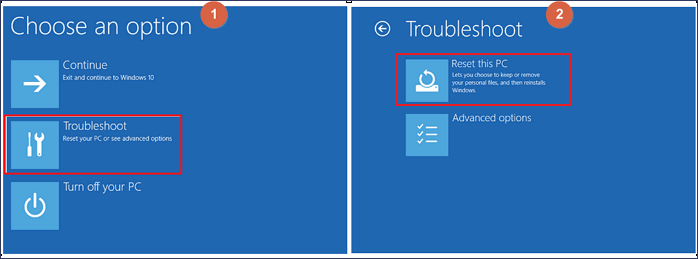
Com o avanço tecnológico e a popularização de sistemas operacionais cada vez mais complexos e integrados, a compreensão detalhada dos processos de restauração de fábrica se tornou essencial tanto para usuários comuns quanto para profissionais de TI. Além disso, diferentes fabricantes e plataformas oferecem métodos variados para realizar esse procedimento, que variam em complexidade, requisitos e etapas específicas.
Este artigo abordará de forma aprofundada os métodos de restauração de fábrica nos principais sistemas operacionais utilizados atualmente, incluindo as versões mais comuns do Windows — como Windows 10, Windows 8/8.1 e Windows 7 — bem como o macOS, que é o sistema operacional dos computadores Apple. Serão explorados procedimentos passo a passo, dicas importantes, precauções a serem tomadas, além de aspectos adicionais relacionados à preparação, execução e pós-restauração, garantindo uma compreensão completa e detalhada do tema.
Sistema Operacional Windows: Procedimentos Detalhados para a Restauração de Fábrica
Restauração de Fábrica no Windows 10
O Windows 10, sistema operacional amplamente utilizado em computadores pessoais e empresariais, oferece uma ferramenta nativa para a restauração de fábrica, acessível através do menu de configurações. Essa funcionalidade foi aprimorada em relação às versões anteriores, proporcionando maior facilidade e segurança ao usuário durante o processo.
Para realizar a restauração de fábrica no Windows 10, o usuário deve acessar o menu de configurações através do ícone de engrenagem localizado no menu Iniciar. Uma vez na tela de configurações, deve-se selecionar a opção “Atualização e Segurança”, que abriga diversas ferramentas de recuperação, atualização e segurança do sistema.
Dentro do submenu “Recuperação”, encontra-se a opção “Restaurar este PC”. Ao clicar em “Começar”, o sistema apresenta duas alternativas principais:
- Manter meus arquivos: nesta opção, o sistema remove aplicativos e configurações, mas preserva documentos pessoais, fotos, vídeos e outros arquivos do usuário.
- Remover tudo: nesta alternativa, o sistema apaga todas as informações, configurações, aplicativos e dados, restaurando o sistema ao estado de fábrica completo.
Após escolher a opção desejada, o sistema solicitará confirmação e iniciará o procedimento, que pode incluir a reinstalação do sistema operacional a partir de uma imagem de recuperação. Durante o processo, é fundamental manter o dispositivo conectado a uma fonte de energia confiável, especialmente no caso de laptops, para evitar interrupções que possam comprometer a integridade do sistema.
O procedimento inclui etapas de formatação do disco, reinstalação do sistema e configuração inicial. Ao final, o computador estará limpo, com configurações de fábrica, pronto para uso ou para ser configurado pelo novo usuário.
Procedimentos para Windows 8 e 8.1
As versões do Windows 8 e 8.1 introduziram uma interface de usuário renovada, com a introdução do menu de configurações acessível via barra de Charms. Para realizar a recuperação de fábrica nestas versões, o procedimento é semelhante, porém com pequenas diferenças na navegação.
O usuário deve acessar as configurações do PC através da barra de Charms, localizada no canto direito da tela, que pode ser acessada deslizando o dedo na tela ou movendo o mouse até o canto superior direito. Após abrir a barra, selecione a opção “Alterar configurações do computador”.
Na tela seguinte, escolha “Atualizar e Recuperar” e, posteriormente, clique em “Recuperação”. Aqui, o sistema apresenta a opção “Remover tudo e reinstalar o Windows”. Ao selecionar essa opção, o procedimento de restauração será iniciado, semelhante ao do Windows 10, com as opções de manter ou remover arquivos pessoais e configurações.
Recomenda-se que o usuário esteja atento às configurações de partição e ao método de recuperação, pois, dependendo do fabricante, o processo pode incluir opções adicionais de recuperação de fábrica, como a utilização de partições de recuperação específicas criadas pelo fabricante do hardware.
Restauração de Fábrica no Windows 7
O Windows 7, embora mais antigo, ainda é utilizado por uma parcela significativa de usuários e empresas. A recuperação de fábrica neste sistema operacional pode variar bastante, dependendo do fabricante do computador e do método de instalação do sistema.
Em muitos casos, a recuperação de fábrica é acessada durante o processo de inicialização, por meio de uma tecla específica, como F8, F10, F11 ou uma tecla de função personalizada, que deve ser pressionada logo ao ligar o computador. Essas opções geralmente levam o usuário a uma tela de recuperação, onde podem selecionar a opção de restaurar às configurações de fábrica.
Alguns fabricantes oferecem utilitários próprios ou partições de recuperação que podem ser acessadas pelo sistema operacional, caso as opções de inicialização não estejam disponíveis ou tenham sido removidas. Além disso, é possível criar mídias de instalação ou recuperação em discos ou pendrives, que facilitam a reinstalação do sistema em caso de necessidade.
Durante o processo, é fundamental seguir as instruções específicas do fabricante ou do utilitário de recuperação, que normalmente envolvem a confirmação do procedimento, a formatação de partições e a reinstalação do sistema operacional, garantindo que o computador retorne ao estado de fábrica.
Procedimentos para Restauração de Fábrica no macOS
Reinstalação do macOS nas versões Big Sur e Catalina
Os computadores Apple, que utilizam o sistema operacional macOS, seguem um procedimento distinto, baseado em um modo de recuperação acessível por combinações de teclas específicas. Para os MacBooks e desktops com macOS Big Sur ou Catalina, o procedimento de restauração de fábrica é realizado através do modo de recuperação integrado ao sistema.
O usuário deve reiniciar o Mac e, durante o processo de inicialização, manter pressionadas as teclas “Command” (⌘) e “R” até que o logotipo da Apple ou o símbolo de carregamento apareça na tela. Isso indica que o modo de recuperação foi ativado com sucesso.
Dentro do utilitário de recuperação, deve-se selecionar “Utilitário de Disco” e clicar em “Continuar”. Na lista de discos disponíveis, escolha o disco de inicialização, geralmente nomeado como “Macintosh HD”.
Para apagar o sistema, selecione a opção “Apagar” e configure o formato do disco como “APFS” ou “Mac OS Expandido (Journaled)”, de acordo com a necessidade. Após a formatação, saia do Utilitário de Disco e selecione “Reinstalar macOS”.
O sistema irá baixar a imagem do sistema operacional diretamente dos servidores da Apple e realizar a instalação limpa do sistema, que será igual ao estado de fábrica. É importante assegurar que o Mac esteja conectado a uma rede Wi-Fi confiável durante o processo de reinstalação.
Ao final, o Mac solicitará a configuração inicial, permitindo que o usuário personalize as preferências ou realize a transferência de dados a partir de um backup do Time Machine ou de outro dispositivo.
Procedimento em versões anteriores ao Mojave
Para os Macs que operam com versões anteriores ao macOS Mojave, o procedimento de recuperação é similar, com pequenas diferenças na interface e na disponibilização das opções de recuperação. A combinação de teclas “Command” + “R” continua sendo a principal forma de acessar o modo de recuperação.
Se necessário, o usuário também pode criar um instalador de boot a partir de uma imagem de instalação do macOS compatível, utilizando um drive USB formatado adequadamente. Essa abordagem é útil para realizar reinstalações em múltiplos dispositivos ou em situações onde o modo de recuperação padrão não está acessível.
Aspectos Técnicos e Precauções Durante a Restauração de Fábrica
Backup de Dados: Garantindo a Segurança das Informações
Antes de iniciar qualquer procedimento de restauração de fábrica, uma etapa indispensável é o backup completo de todos os dados importantes. Isso inclui documentos, fotos, vídeos, músicas, configurações personalizadas e qualquer outro arquivo que o usuário não possa perder.
Existem diversas formas de realizar backups, incluindo o uso de discos rígidos externos, unidades SSD portáteis ou serviços de armazenamento em nuvem. A escolha do método deve considerar fatores como o volume de dados, a segurança, a velocidade de transferência e a facilidade de acesso posterior.
Para sistemas Windows, recomenda-se o uso do recurso “Histórico de Arquivos” ou ferramentas de terceiros, além de criar imagens de sistema completas, que possibilitam uma recuperação mais rápida e segura. Para usuários de macOS, o Time Machine é a ferramenta integrada para backups automáticos e incrementais.
Verificação de Hardware Antes da Restauração
Antes de iniciar o processo de restauração, é fundamental realizar uma verificação do hardware do dispositivo. Problemas físicos, como falhas no disco rígido, memória RAM com defeito ou superaquecimento, podem interferir na operação e comprometer o sucesso da recuperação de fábrica.
Ferramentas de diagnóstico específicas, fornecidas pelos fabricantes ou disponíveis em softwares de terceiros, permitem detectar e resolver problemas de hardware antes de proceder com a formatação e reinstalação do sistema, evitando perdas de tempo e recursos.
Fonte de Energia e Estabilidade durante o Processo
Durante a execução da restauração de fábrica, especialmente em notebooks, é imprescindível garantir uma fonte de energia estável. Interrupções de energia podem causar corrupção de dados, falhas na instalação ou até mesmo tornar o dispositivo inutilizável.
Para evitar esses riscos, recomenda-se conectar o dispositivo a uma tomada elétrica confiável e, se possível, usar nobreaks ou UPS (Uninterruptible Power Supply). Assim, o procedimento ocorrerá de forma segura e sem interrupções inesperadas.
Atualizações Pós-Restauração: Segurança e Desempenho
Após concluir a restauração de fábrica, o sistema operacional será reinstalado em sua configuração original, muitas vezes sem as últimas atualizações de segurança e desempenho. Logo após o procedimento, é essencial verificar e aplicar todas as atualizações disponíveis.
Isso garante que o sistema esteja protegido contra vulnerabilidades conhecidas, com os patches de segurança mais recentes, além de melhorar o desempenho geral e compatibilidade com novos aplicativos e dispositivos.
Nos sistemas Windows, as atualizações podem ser verificadas em “Configurações” > “Atualização e Segurança”. No macOS, as atualizações estão disponíveis na “App Store” ou nas “Preferências do Sistema”.
Considerações Adicionais e Opções de Recuperação
Recuperação Parcial vs. Completa
Alguns sistemas oferecem a possibilidade de realizar uma recuperação parcial, na qual apenas certos aspectos do sistema são restaurados, preservando arquivos ou configurações específicas. Essa abordagem é útil quando o problema não exige uma limpeza completa ou quando o usuário deseja manter determinados dados ou configurações.
Por outro lado, a recuperação completa ou de fábrica elimina tudo, retornando o sistema ao seu estado original de instalação, o que é recomendado em casos de infecção por malware, problemas graves ou preparação para venda do dispositivo.
Recuperação de Chave de Produto e Licenciamento
Para sistemas licenciados, especialmente em versões do Windows que requerem ativação, a recuperação de fábrica pode exigir a reentrada da chave de produto ou ativação automática via digital entitlement.
É importante que o usuário mantenha a chave de ativação em local seguro, seja ela impressa, em uma etiqueta no dispositivo ou armazenada na conta Microsoft (para versões digitais). Assim, evita-se problemas de ativação após o procedimento de restauração.
Utilização de Mídias de Instalação e Ferramentas de Terceiros
Embora os procedimentos nativos sejam os mais seguros e recomendados, há situações em que o usuário pode optar por criar mídias de instalação via USB ou DVD, especialmente em casos de falhas no sistema de recuperação integrado. Ferramentas oficiais, como a “Media Creation Tool” da Microsoft ou o “macOS Bootable Installer”, garantem uma instalação limpa e segura.
Essas mídias podem ser preparadas previamente e utilizadas para reinstalar o sistema operacional de forma manual, oferecendo maior controle sobre o processo e maior compatibilidade em situações de emergência.
Conclusão
A restauração de fábrica é um procedimento técnico de extrema importância que deve ser realizado com atenção, preparação adequada e conhecimento dos passos específicos para cada sistema operacional. Sua correta execução garante não apenas a resolução de problemas de desempenho e segurança, mas também a preservação da integridade do hardware e a possibilidade de transferência do dispositivo sem riscos de problemas futuros.
Por sua complexidade e impacto, recomenda-se que o usuário siga rigorosamente as instruções fornecidas pelos fabricantes, realize backups completos antes de iniciar o processo, e esteja atento às atualizações e configurações pós-restauração. Dessa forma, é possível assegurar uma experiência segura, eficiente e de alta confiabilidade.
