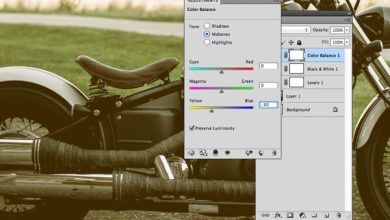
A criação de efeitos de logotipo em imagens no Photoshop envolve uma série de técnicas e ferramentas que podem ser combinadas para alcançar o resultado desejado. O termo “efeito de logotipo” refere-se à aplicação de elementos gráficos que representam uma marca ou identidade visual específica sobre uma imagem existente, com o objetivo de personalizá-la ou destacar a presença da marca. Existem várias maneiras de criar esse tipo de efeito no Photoshop, e aqui exploraremos algumas das abordagens mais comuns e eficazes.

-
Criação do Logotipo:
Antes de aplicar o efeito do logotipo à imagem, é importante criar ou ter o logotipo pronto. Isso pode ser feito usando ferramentas de design gráfico, como o Adobe Illustrator, ou até mesmo no próprio Photoshop, usando ferramentas de desenho e texto. O logotipo deve estar em formato vetorial ou em alta resolução para garantir uma boa qualidade ao ser aplicado à imagem. -
Preparação da Imagem:
Abra a imagem na qual deseja aplicar o efeito do logotipo no Photoshop. Certifique-se de que a imagem tenha a resolução e as dimensões desejadas. Se necessário, faça ajustes de cor, brilho, contraste ou qualquer outra edição preliminar que julgar necessária para obter o resultado desejado. -
Inserção do Logotipo:
Existem várias maneiras de inserir o logotipo na imagem. Uma abordagem comum é usar a ferramenta “Place” ou “Colocar” para importar o logotipo como uma camada separada. Você pode encontrar essa opção no menu “Arquivo” ou simplesmente arrastar e soltar o arquivo do logotipo na área de trabalho do Photoshop. Posicione o logotipo onde deseja na imagem e redimensione conforme necessário. -
Ajuste de Opacidade e Mesclagem:
Depois de inserir o logotipo na imagem, é hora de ajustar sua opacidade e modo de mesclagem para que ele se integre bem com o plano de fundo. Experimente diferentes valores de opacidade para tornar o logotipo mais ou menos visível. Além disso, explore os diferentes modos de mesclagem, como “Multiplicar”, “Sobrepor” ou “Luz Suave”, para ver qual produz o melhor efeito com base na imagem e no estilo desejado. -
Aplicação de Efeitos de Estilo:
Para tornar o logotipo mais dinâmico e visualmente interessante, você pode aplicar efeitos de estilo, como sombras, contornos, sobreposições de gradientes ou texturas. Isso pode ser feito selecionando a camada do logotipo e clicando no ícone “F” na parte inferior do painel de camadas para abrir o painel de estilos de camada. A partir daí, você pode adicionar e personalizar diferentes efeitos para melhorar a aparência do logotipo. -
Refinamentos e Ajustes Finais:
Depois de aplicar os efeitos de estilo, faça refinamentos adicionais conforme necessário. Isso pode incluir ajustes de posicionamento, tamanho, cores ou qualquer outra alteração que você considere necessária para obter o resultado desejado. Certifique-se de revisar sua imagem em diferentes zooms para garantir que tudo esteja bem ajustado e que o logotipo se integre naturalmente à imagem. -
Salvar e Exportar:
Quando estiver satisfeito com o resultado, salve sua imagem no formato desejado. Se você planeja usar a imagem em uma plataforma digital, como um site ou redes sociais, pode ser útil exportá-la em formatos compatíveis com a web, como JPEG ou PNG. Se precisar preservar camadas e transparência, o formato PNG é uma escolha ideal.
Em resumo, criar efeitos de logotipo em imagens no Photoshop envolve uma combinação de inserção cuidadosa do logotipo, ajustes de opacidade e mesclagem, aplicação de efeitos de estilo e refinamentos finais. Com prática e experimentação, você pode desenvolver habilidades para criar efeitos de logotipo visualmente impressionantes que agregam valor às suas imagens e reforçam a identidade visual da sua marca.
“Mais Informações”

Claro, vamos expandir um pouco mais sobre cada etapa do processo de criação de efeitos de logotipo em imagens no Photoshop:
-
Criação do Logotipo:
Ao criar um logotipo, é essencial considerar a identidade visual da marca, incluindo cores, tipografia e elementos gráficos distintivos. Se você estiver começando do zero, pode explorar diferentes ideias e conceitos, usando ferramentas de desenho vetorial como o Adobe Illustrator para criar um logotipo limpo e escalável. Certifique-se de que o logotipo seja legível e reconhecível em diferentes tamanhos e contextos. -
Preparação da Imagem:
Antes de adicionar o logotipo à imagem, é importante garantir que a imagem de base esteja otimizada para o resultado desejado. Isso pode incluir ajustes de cor, correção de imperfeições, recorte ou redimensionamento. Certifique-se de que a imagem tenha uma resolução adequada para o uso pretendido e que suas características complementem o logotipo. -
Inserção do Logotipo:
Existem várias maneiras de inserir o logotipo na imagem no Photoshop. Além de usar a função “Place” ou “Colocar”, você pode copiar e colar o logotipo de um arquivo separado ou usar a ferramenta de seleção e arrastar o logotipo diretamente para a imagem. Ao inserir o logotipo como uma camada separada, você tem mais controle sobre sua posição, tamanho e opções de edição. -
Ajuste de Opacidade e Mesclagem:
A opacidade do logotipo pode ser ajustada para controlar sua transparência na imagem. Isso é especialmente útil quando você deseja que o logotipo seja uma parte sutil da composição. Além disso, experimente diferentes modos de mesclagem para alterar a forma como o logotipo interage com o plano de fundo da imagem. Modos de mesclagem como “Multiplicar” e “Sobrepor” são frequentemente usados para integrar o logotipo à imagem de forma mais natural. -
Aplicação de Efeitos de Estilo:
Os efeitos de estilo podem adicionar profundidade e dimensão ao logotipo, tornando-o mais visualmente atraente. Experimente adicionar sombras, realces, contornos ou sobreposições de gradiente para destacar o logotipo e fazer com que ele se destaque na imagem. Você também pode explorar texturas ou padrões para adicionar interesse visual ao logotipo. -
Refinamentos e Ajustes Finais:
Após aplicar os efeitos de estilo, faça ajustes finais para garantir que o logotipo se integre perfeitamente à imagem. Isso pode incluir ajustes de posicionamento, redimensionamento ou correções de cor para garantir uma aparência coesa e profissional. Preste atenção aos detalhes e revise sua imagem em diferentes zooms para garantir que tudo esteja bem alinhado e equilibrado. -
Salvar e Exportar:
Depois de finalizar sua composição, salve o arquivo no formato desejado. Se você planeja usar a imagem em um contexto digital, como um site ou mídia social, pode ser útil exportá-la em formatos como JPEG ou PNG, dependendo da necessidade de transparência. Certifique-se de nomear e organizar seus arquivos de forma adequada para facilitar o acesso futuro.
Lembre-se de que a prática e a experimentação são fundamentais para aprimorar suas habilidades de design no Photoshop. Não hesite em explorar diferentes técnicas e abordagens para criar efeitos de logotipo únicos e impactantes que atendam às necessidades específicas da sua marca ou projeto.