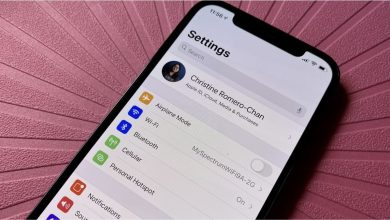
Para configurar um email no iPhone, seja ele da Apple ou de qualquer outro serviço como Gmail, Outlook, Yahoo, entre outros, é um processo relativamente simples e direto, graças à interface intuitiva do iOS. A seguir, vamos guiar você através dos passos necessários para configurar um email no seu iPhone.

Configurando um Email no iPhone
1. Abrir Configurações
Primeiramente, desbloqueie seu iPhone e vá para a tela inicial. Localize o ícone “Configurações”, representado por uma engrenagem, e toque nele para abrir.
2. Adicionar Conta de Email
Dentro das configurações, role para baixo e encontre a seção “Mail”. Toque em “Mail” para abrir as configurações relacionadas a contas de email.
3. Selecionar Tipo de Conta
Dentro das configurações de email, você verá opções como “Contas” e “Adicionar Conta”. Dependendo do provedor de email que você deseja configurar, selecione o tipo de conta apropriado. Por exemplo:
- iCloud: Para contas de email da Apple.
- Google: Para contas do Gmail.
- Outlook.com: Para contas da Microsoft Outlook.
- Yahoo: Para contas do Yahoo Mail.
- Outro: Para outros provedores de email.
4. Inserir Dados da Conta
Após selecionar o tipo de conta, você será solicitado a inserir os dados da conta. Isso normalmente inclui:
- Nome: Seu nome como deseja que apareça nos emails que enviar.
- Endereço de Email: Seu endereço completo de email.
- Senha: A senha associada ao seu endereço de email.
5. Configuração Automática ou Manual
O iPhone tentará configurar automaticamente as configurações do servidor com base no seu endereço de email e senha. Se a configuração automática não funcionar ou se você preferir configurar manualmente:
- Configuração Manual: Você precisará inserir manualmente os detalhes do servidor de entrada (IMAP ou POP) e servidor de saída (SMTP) fornecidos pelo seu provedor de email. Essas informações incluem endereços de servidor, portas e métodos de segurança.
6. Verificação da Conta
Depois de inserir todos os detalhes necessários, o iPhone verificará sua conta. Isso pode levar alguns segundos até alguns minutos, dependendo da sua conexão com a internet e da configuração do servidor.
7. Conclusão da Configuração
Após a verificação bem-sucedida, você será levado de volta às configurações de email. Se tudo estiver correto, seu email estará configurado e pronto para uso. Você poderá acessá-lo através do aplicativo “Mail” na tela inicial do iPhone.
Considerações Finais
Configurar um email no iPhone é um processo que geralmente requer apenas alguns minutos do seu tempo, desde que você tenha os detalhes corretos da sua conta. Certifique-se de inserir todas as informações com precisão para evitar problemas de conexão. Além disso, o iOS é projetado para simplificar o processo de configuração, oferecendo uma experiência fluida para os usuários.
Ao seguir esses passos simples, você poderá configurar facilmente qualquer conta de email no seu iPhone, seja ela do iCloud, Gmail, Outlook, Yahoo ou outro provedor de serviços de email. Aproveite a conveniência de acessar seus emails diretamente do seu dispositivo Apple, mantendo-se conectado de maneira eficiente e segura.
“Mais Informações”

Para configurar um email no iPhone de forma completa e detalhada, é fundamental entender os diferentes tipos de configurações de conta disponíveis e os passos envolvidos em cada uma delas. Vamos explorar mais detalhadamente como configurar diferentes tipos de contas de email no seu dispositivo iOS.
Tipos de Contas de Email e Configurações
1. Configurando Contas do iCloud
Se você utiliza um endereço de email da Apple, como @icloud.com, @me.com ou @mac.com, a configuração é simplificada devido à integração total com o iOS:
- Passos:
- Vá para Configurações > Mail > Contas > Adicionar Conta.
- Escolha iCloud e insira seu endereço de email e senha.
- O iPhone configura automaticamente as configurações de servidor necessárias.
2. Configurando Contas do Google (Gmail)
Para configurar uma conta do Gmail no iPhone, você pode escolher entre usar o método automático ou inserir manualmente as configurações:
- Passos:
- Vá para Configurações > Mail > Contas > Adicionar Conta.
- Escolha Google e insira seu endereço de email do Gmail.
- Você será redirecionado para fazer login no Google. Após o login, siga as instruções na tela para conceder permissão ao iPhone para acessar sua conta do Gmail.
- O iPhone configurará automaticamente as configurações do servidor.
Se preferir, você pode configurar manualmente adicionando o tipo de conta Outro e selecionando Adicionar Conta de Email. Aqui, você pode escolher entre POP3 e IMAP para o servidor de entrada, e SMTP para o servidor de saída, inserindo manualmente os detalhes do servidor conforme fornecido pelo seu provedor de email.
3. Configurando Contas do Outlook.com (Microsoft Outlook)
Se você usa um endereço de email do Outlook.com, Hotmail ou MSN, a configuração pode ser feita de maneira simplificada:
- Passos:
- Vá para Configurações > Mail > Contas > Adicionar Conta.
- Escolha Outlook.com e insira seu endereço de email e senha.
- O iPhone configurará automaticamente as configurações de servidor necessárias.
4. Configurando Contas do Yahoo Mail
Para contas do Yahoo Mail, o processo de configuração segue um padrão semelhante:
- Passos:
- Vá para Configurações > Mail > Contas > Adicionar Conta.
- Escolha Yahoo e insira seu endereço de email e senha.
- O iPhone configurará automaticamente as configurações de servidor necessárias.
5. Configuração Manual de Outros Provedores de Email
Para provedores de email não listados especificamente (como Exchange, outros servidores IMAP/POP), você precisará inserir manualmente os detalhes do servidor:
- Passos:
- Vá para Configurações > Mail > Contas > Adicionar Conta > Outro > Adicionar Conta de Email.
- Escolha entre IMAP ou POP para o servidor de entrada e configure os detalhes do servidor conforme fornecido pelo seu provedor de email.
- Configure também o servidor SMTP para enviar emails.
Detalhes Avançados e Configurações Adicionais
Além das configurações básicas de servidor de email, o iPhone oferece opções avançadas para personalizar sua experiência de email:
- Configurações de Sincronização: Configure a frequência de sincronização de emails, contatos e calendários.
- Assinaturas de Email: Personalize a assinatura que aparece ao final dos seus emails.
- Gerenciamento de Pastas: Gerencie pastas de email diretamente do aplicativo Mail.
- Segurança: Ative a autenticação em dois fatores para maior segurança na conta de email.
Problemas Comuns e Soluções
Se encontrar problemas durante a configuração, verifique as seguintes áreas:
- Conexão com a Internet: Certifique-se de estar conectado a uma rede Wi-Fi ou celular funcional.
- Credenciais Corretas: Verifique se o endereço de email e a senha estão corretos.
- Configurações de Servidor: Se optar pela configuração manual, verifique se os detalhes do servidor estão corretos, incluindo portas e métodos de segurança.
Conclusão
Configurar um email no iPhone é um processo acessível mesmo para usuários iniciantes, graças à interface intuitiva do iOS e às opções de configuração automática. Seguindo os passos adequados e inserindo corretamente as informações da conta, você poderá acessar seus emails de forma conveniente diretamente do seu dispositivo Apple. Aproveite as vantagens de estar sempre conectado e gerencie suas comunicações de forma eficaz através do aplicativo Mail do iPhone.