Introdução
A criação de bandeiras no Photoshop é uma tarefa criativa e técnica que envolve o uso de várias ferramentas e técnicas disponíveis no software. Quer você esteja projetando uma bandeira para um evento, uma organização ou como parte de um projeto gráfico, o Photoshop oferece uma vasta gama de recursos para personalização. Este guia detalhado ajudará você a criar uma bandeira de maneira profissional e criativa, cobrindo cada passo do processo.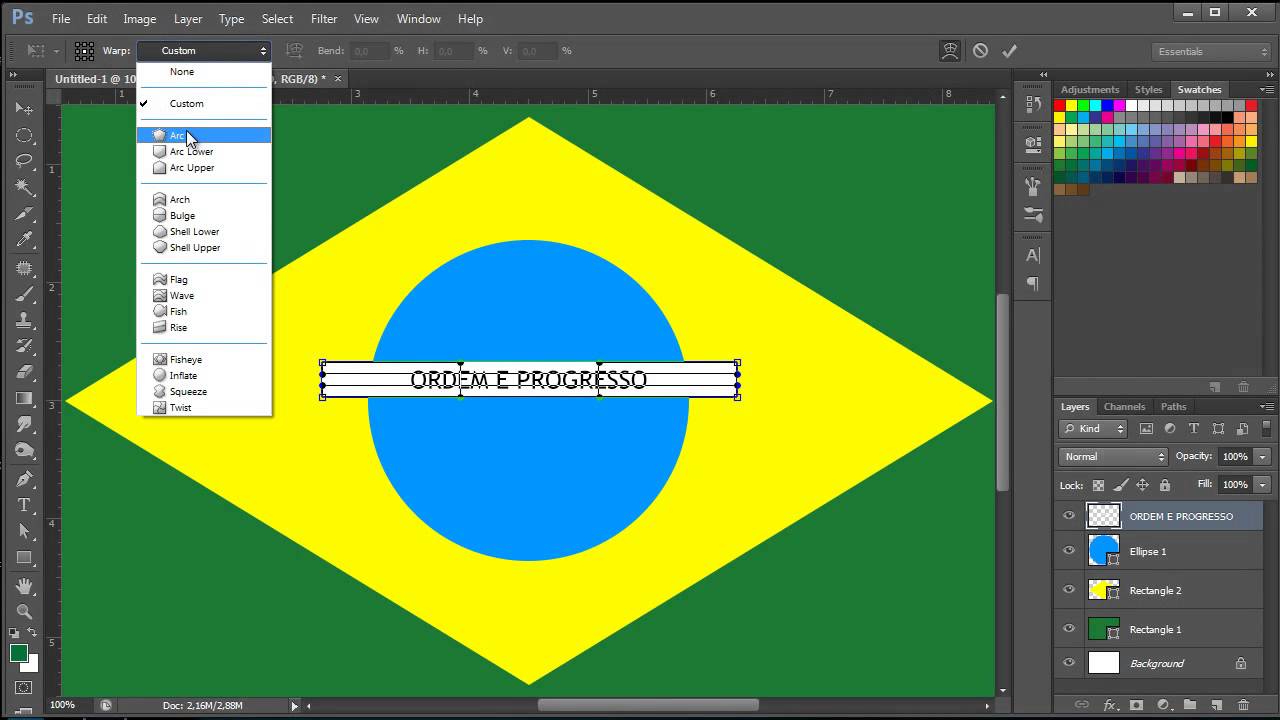
1. Planejamento do Design da Bandeira
Antes de abrir o Photoshop, é essencial planejar o design da bandeira. Siga estas etapas:
1.1. Escolha do Tema
- Defina o propósito da bandeira: Representação de um país, evento, marca ou conceito abstrato.
- Pesquise símbolos, cores e formas que representem o tema escolhido.
1.2. Esboço Inicial
- Faça um rascunho no papel ou use ferramentas digitais para esboçar ideias.
- Identifique elementos principais: formas geométricas, símbolos, padrões e texto.
1.3. Paleta de Cores
- Escolha cores que transmitam a mensagem desejada.
- Utilize ferramentas como o Adobe Color para criar combinações harmoniosas.
2. Configuração Inicial no Photoshop
2.1. Abrindo um Novo Documento
- Abra o Photoshop e clique em Arquivo > Novo.
- Configure as dimensões da bandeira:
- Tamanho recomendado: 1920×1080 pixels (proporção 16:9).
- Resolução: 300 DPI (para impressão) ou 72 DPI (para uso digital).
- Modo de cor: RGB (digital) ou CMYK (impressão).
2.2. Adicionando Guias
- Vá para Exibir > Nova Guia de Layout.
- Divida o documento em partes iguais para alinhamento preciso.
3. Criação da Bandeira
3.1. Fundos e Cores Base
- Ferramenta de Preenchimento: Use a ferramenta Lata de Tinta para preencher o fundo com a cor base da bandeira.
- Camadas: Crie uma nova camada para cada elemento para facilitar ajustes futuros.
3.2. Formas Geométricas
- Use a ferramenta Formas para adicionar retângulos, círculos ou linhas.
- Ajuste as dimensões das formas utilizando as opções da barra de propriedades.
3.3. Adição de Padrões
- Acesse Editar > Preencher.
- Escolha Padrão e selecione um padrão predefinido ou importe o seu.
- Ajuste a opacidade para integrar o padrão ao design.
4. Inserindo Elementos Personalizados
4.1. Adicionando Simbolismo
- Imagens Importadas: Use imagens vetoriais ou PNGs com fundo transparente para adicionar brasões, logotipos ou símbolos.
- Ferramenta Caneta: Desenhe formas personalizadas que representem o tema da bandeira.
4.2. Aplicação de Textos
- Selecione a ferramenta Texto (T).
- Escolha uma fonte que combine com o tema.
- Ajuste a posição, cor e tamanho.
5. Efeitos e Ajustes Finais
5.1. Efeitos de Camada
- Clique com o botão direito na camada desejada e selecione Estilos de Camada.
- Adicione efeitos como:
- Sombra Projetada: Para dar profundidade.
- Traçado: Para destacar bordas.
- Gradiente: Para criar transições suaves de cores.
5.2. Filtros e Texturas
- Vá em Filtro > Galeria de Filtros.
- Aplique texturas como Grãos ou Ruído para adicionar um aspecto mais realista.
6. Salvando o Arquivo
6.1. Para Impressão
- Vá em Arquivo > Salvar Como.
- Escolha o formato PDF ou TIFF para qualidade máxima.
6.2. Para Uso Digital
- Salve no formato JPEG ou PNG com alta resolução.
- Reduza o tamanho, se necessário, para uso em sites ou redes sociais.
7. Dicas e Truques Avançados
7.1. Trabalhando com Máscaras de Camada
- Use máscaras para ocultar ou revelar partes específicas sem apagar permanentemente os elementos.
7.2. Utilizando Modos de Mesclagem
- Explore diferentes modos de mesclagem para integrar cores e elementos harmoniosamente.
7.3. Criação de Gradientes Personalizados
- Acesse a ferramenta Gradiente.
- Crie gradientes com várias cores e opacidades.
8. Recursos Adicionais
8.1. Templates Gratuitos
- Baixe templates prontos no site oficial da Adobe ou em plataformas como Freepik e Envato Elements.
8.2. Plugins e Ferramentas Complementares
- Utilize plugins como Magic Picker para escolher cores de forma mais eficiente.
8.3. Atalhos Úteis no Photoshop
| Função |
Atalho |
| Nova Camada |
Ctrl + Shift + N |
| Transformar Livremente |
Ctrl + T |
| Zoom |
Ctrl + + / – |
“Mais Informações”

Claro, vou te explicar detalhadamente como você pode criar uma bandeira de tecido usando o Photoshop.
Para começar, é importante ter o software Adobe Photoshop instalado em seu computador. Se ainda não o tiver, você pode adquiri-lo através do site oficial da Adobe ou de outros revendedores autorizados.
- Abrindo o Photoshop e criando um novo documento:
Abra o Photoshop e clique em “Arquivo” no menu superior e depois em “Novo” para criar um novo documento. Defina as dimensões desejadas para a sua bandeira. Normalmente, as dimensões padrão para uma bandeira são proporcionais, como 3:2 ou 5:3. Por exemplo, você pode definir 900 pixels de largura por 600 pixels de altura.
- Selecionando as cores da bandeira:
No painel de ferramentas à esquerda, selecione a ferramenta “Pincel” ou pressione a tecla “B”. Em seguida, escolha as cores que deseja usar para a sua bandeira. Você pode fazer isso clicando na caixa de cores na parte inferior do painel de ferramentas e selecionando as cores desejadas. Lembre-se de que as bandeiras geralmente têm cores significativas, então escolha com cuidado.
- Desenhando a bandeira:
Com a ferramenta Pincel selecionada, comece a desenhar a sua bandeira no novo documento. Você pode desenhar faixas horizontais, verticais ou diagonais, adicionar formas geométricas, símbolos ou qualquer outro elemento que desejar. Certifique-se de que os elementos da sua bandeira estejam alinhados corretamente e que as proporções estejam adequadas.
- Adicionando detalhes:
Use outras ferramentas do Photoshop, como a ferramenta de seleção, texto, formas ou gradientes, para adicionar detalhes à sua bandeira. Por exemplo, você pode adicionar um emblema, letras ou padrões especiais.
- Salvando o arquivo:
Quando terminar de projetar sua bandeira, salve o arquivo clicando em “Arquivo” no menu superior e depois em “Salvar como”. Escolha um formato de arquivo adequado, como JPEG ou PNG, e selecione um local para salvar o arquivo em seu computador.
- Imprimindo a bandeira:
Depois de salvar o arquivo, você pode imprimi-lo em tecido utilizando uma impressora adequada para tecidos. Certifique-se de selecionar um tecido de qualidade e ajustar as configurações de impressão conforme necessário para obter os melhores resultados.
- Opção de terceiros:
Se não se sentir confortável em desenhar a bandeira manualmente no Photoshop, você também pode considerar usar uma imagem de referência da bandeira que deseja criar e usar a ferramenta de “Recriação de imagem” ou “Desenho assistido” em alguns softwares de terceiros. Essas ferramentas podem ajudar a converter a imagem de referência em uma representação digital que pode ser impressa em tecido.
Lembre-se de que criar uma bandeira é uma forma de expressão artística, então sinta-se à vontade para experimentar e adicionar elementos que representem o que você deseja comunicar com sua bandeira.
Claro, vamos aprofundar um pouco mais o processo de criação da bandeira de tecido usando o Photoshop, além de fornecer algumas dicas adicionais para tornar o processo mais eficiente e satisfatório.
- Planejamento e pesquisa:
Antes de começar a desenhar sua bandeira no Photoshop, é útil fazer um pouco de planejamento e pesquisa. Considere o significado e a mensagem que você deseja transmitir com a bandeira. Pesquise outras bandeiras similares para se inspirar em termos de cores, padrões e elementos simbólicos.
- Utilizando ferramentas do Photoshop:
Além da ferramenta Pincel, o Photoshop oferece uma variedade de outras ferramentas que podem ser úteis na criação da sua bandeira. Por exemplo, a ferramenta de Seleção pode ajudar a criar formas precisas, como estrelas ou círculos. A ferramenta Texto pode ser usada para adicionar palavras ou lemas à sua bandeira. Explore todas as ferramentas disponíveis para descobrir qual funciona melhor para suas necessidades.
- Trabalhando com camadas:
O uso de camadas no Photoshop é fundamental para organizar seu trabalho e facilitar possíveis ajustes ou edições. Ao desenhar sua bandeira, considere separar elementos diferentes em camadas individuais. Por exemplo, você pode ter uma camada para o fundo, outra para as faixas de cores e outra para os símbolos ou texto. Isso tornará mais fácil editar cada parte separadamente, se necessário.
- Experimentação e iteração:
Não tenha medo de experimentar diferentes ideias e variações durante o processo de criação. Você pode criar várias versões da sua bandeira e depois escolher a que mais gosta. Além disso, esteja aberto a feedback de outras pessoas, pois isso pode ajudar a aprimorar seu design.
- Considerando a legibilidade e visibilidade:
Se você estiver adicionando texto à sua bandeira, certifique-se de que ele seja legível e visível, mesmo quando a bandeira é vista de longe. Escolha uma fonte simples e clara e evite cores que possam se misturar com o fundo da bandeira.
- Respeitando as proporções e regras de design:
Ao projetar sua bandeira, é importante respeitar as proporções e as regras básicas de design. Por exemplo, evite sobrecarregar a bandeira com muitos elementos ou cores, pois isso pode torná-la confusa e difícil de ler. Mantenha o design simples e equilibrado.
- Testando o design final:
Antes de imprimir sua bandeira em tecido, é uma boa ideia testar o design final em diferentes tamanhos e visualizá-lo em diferentes distâncias. Isso ajudará a garantir que sua bandeira seja claramente visível e eficaz em transmitir sua mensagem.
Ao seguir essas dicas e técnicas, você estará bem preparado para criar uma bandeira de tecido impressionante e significativa usando o Photoshop. Lembre-se de que a prática leva à perfeição, então não tenha pressa e aproveite o processo de criação!
Conclusão
Criar uma bandeira no Photoshop combina criatividade com habilidades técnicas. Desde o planejamento inicial até a aplicação de efeitos e texturas, cada etapa contribui para um resultado profissional e impactante. Com este guia, você está pronto para projetar bandeiras que capturam ideias e mensagens de forma visualmente impressionante.
Referências
- Adobe Photoshop Official Guide
- Livros de design gráfico e ilustração disponíveis em bibliotecas digitais.
- Plataformas como Freepik e Envato para recursos adicionais.


